 PlaneCalc
 Cirrus
 NOTAM
 AElog
 Planchette
 AetherFind
 Planner
 Pas à pas
wikiAE / AetherFind / La carte
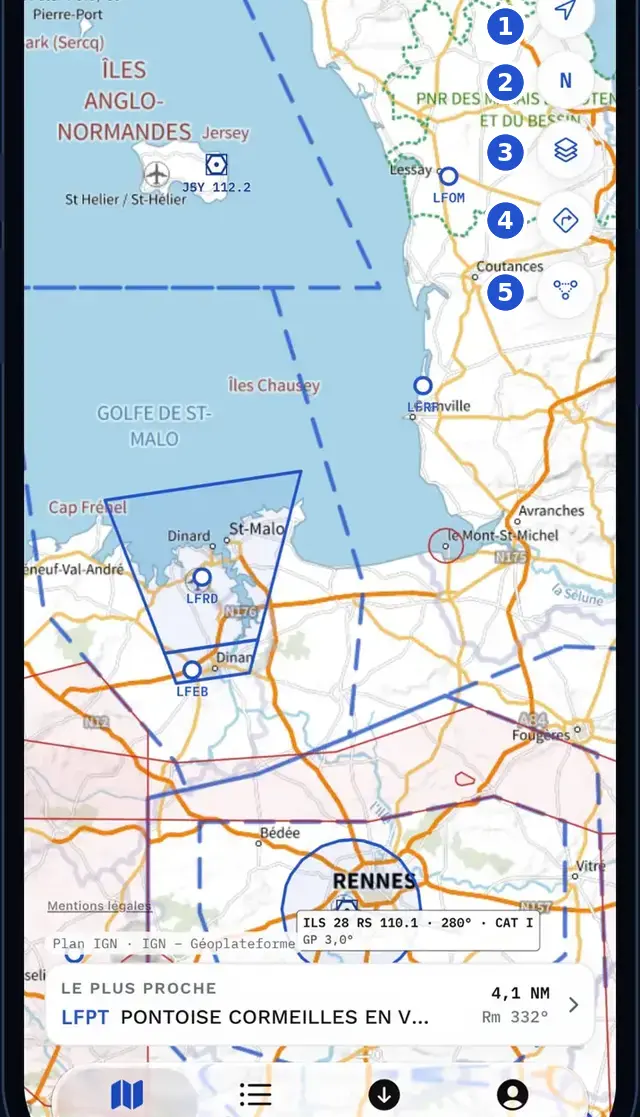
La carte et ses boutons
Les gestes et la colonne de boutons à droite de la carte.
Glissez pour déplacer la carte, pincez pour zoomer. Glisser avec un doigt arrête le suivi de votre position.
Toucher la carte
- Un toucher sur une épingle ouvre la fiche de l’aérodrome.
- Un toucher ailleurs ouvre la feuille des espaces aériens au-dessus du point (voir l’article dédié).
La colonne de boutons
- Position : centre la carte sur vous et active le suivi. Sans autorisation, le bouton la demande ou ouvre les réglages d’iOS.
- N / R : bascule entre « Nord en haut » et « Route en haut ».
- Calques (« Réglages de la carte ») : ouvre la feuille Carte. Un appui long passe à la configuration suivante, avec un bandeau « Carte : … » pendant deux secondes.
- Coupe verticale (Pro) : le bouton n’existe qu’avec un Direct ou une navigation suivie. Sans Pro, un appui ouvre l’offre.
- Aérodromes les plus proches : ouvre la feuille « Aérodromes proches ».
- Navigations d’Aether Planner : avec la formule Pilote, ouvre la feuille « Navigation » (le bouton est coloré quand une navigation est suivie) ; sans elle, ouvre la présentation de la formule Pilote.
Le panneau du bas
Un seul panneau à la fois, selon la situation : le Direct en cours (avec, au-dessus, la carte d’arrivée et l’invitation à ouvrir la VAC près de la destination), sinon la navigation suivie, sinon une invitation à activer la localisation (« Activez la localisation. » ou « Activez la position exacte. », avec « Autoriser la localisation » ou « Ouvrir les réglages »), sinon la carte « Le plus proche » : le terrain adapté à votre avion, avec distance et route, touchable pour ouvrir sa fiche. Une navigation reçue d’Aether Planner s’annonce au-dessus du panneau, et la coupe verticale juste au-dessus.
Les bandeaux
En haut à gauche apparaissent, seulement quand ils s’appliquent :
- avec la formule Pilote, l’invitation « Vol de 1 h 05 détecté : l’envoyer dans AElog » ;
- les alertes de relief et de proximité, puis le lieu à voir en vol (voir les articles dédiés) ;
- l’état du plané : « Plané : aucun terrain atteignable » ou « Plané : 3 terrains · LFxx 12 NM » ;
- le rappel du filtre d’altitude : « Espaces filtrés à 2 500 ft ± 500 ft (GPS) », ou « Filtre d’altitude : altitude GPS indisponible, tous les espaces sont affichés. » ;
- « GPS : signal perdu depuis hh:mm. Distances et temps masqués. » ;
- « Fond de carte indisponible sans réseau : seules les zones déjà consultées s’affichent. » ;
- l’état du plan d’un terrain et la fiche rapide d’un terrain en zoom fort, avec « VAC », « Fiche » et « Circuit » (voir « Le plan des terrains »).
Informatif. AetherFind est une aide à la préparation et à la navigation. Seules les publications officielles du SIA font foi, et la VAC fait foi sur toute donnée affichée.