 PlaneCalc
 Cirrus
 NOTAM
 AElog
 Planchette
 AetherFind
 Planner
 Pas à pas
wikiAE / Aether Planner / Créer une navigation
Modifier la route sur la carte
Ajouter, déplacer, insérer, renommer et supprimer des points à la souris ou au doigt.
- Cliquer sur la carte vide ajoute un point libre à la fin de la route.
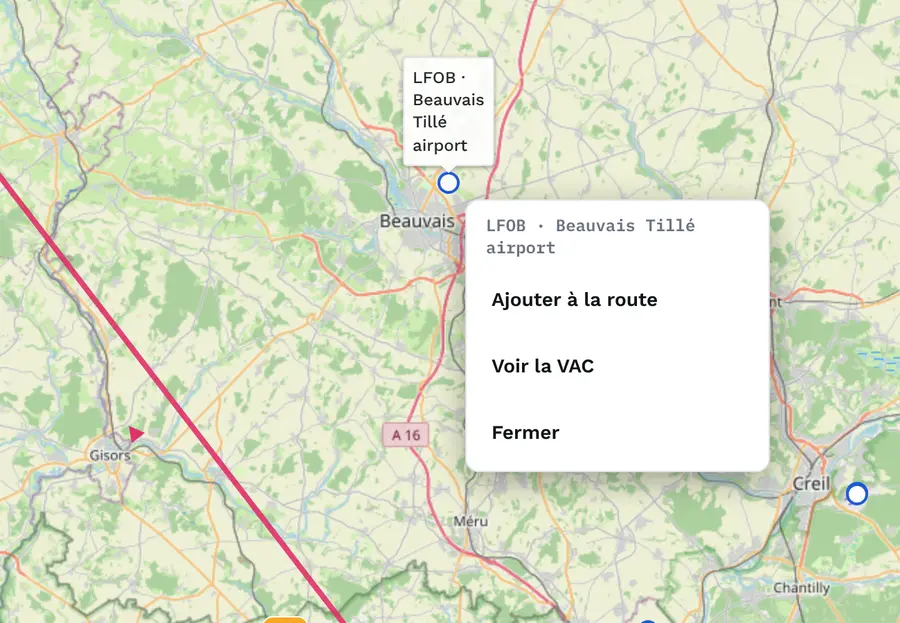
- Cliquer sur un terrain l’ajoute. S’il a une VAC, un menu propose « Ajouter à la route », « Voir la VAC » ou « Fermer ».
- Glisser un point le déplace.
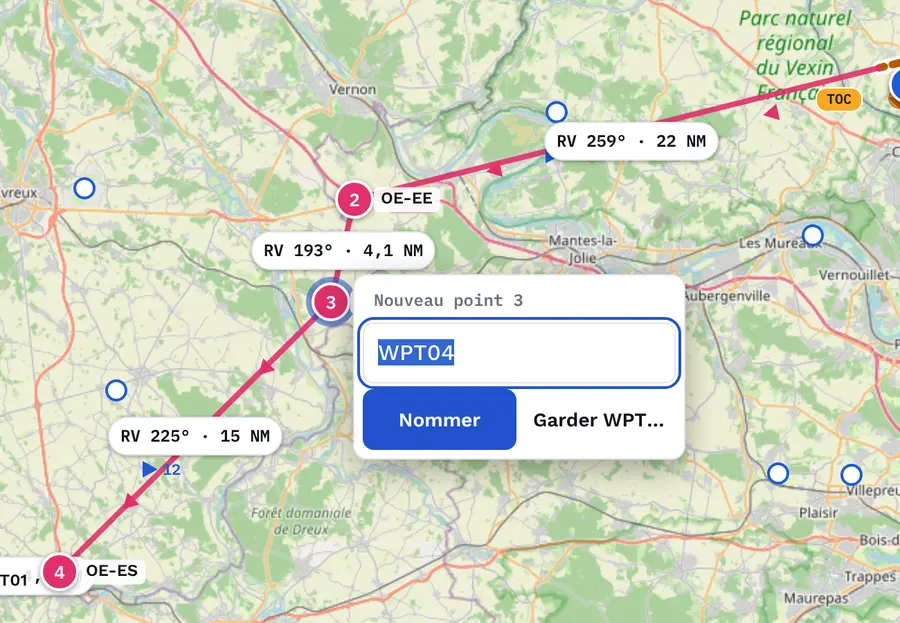
- Saisir le tracé et tirer insère un point : un aperçu en pointillé apparaît, le point se verrouille au relâchement, et une fenêtre propose « Nommer » ou « Garder ». Les noms par défaut sont WPT01, WPT02…
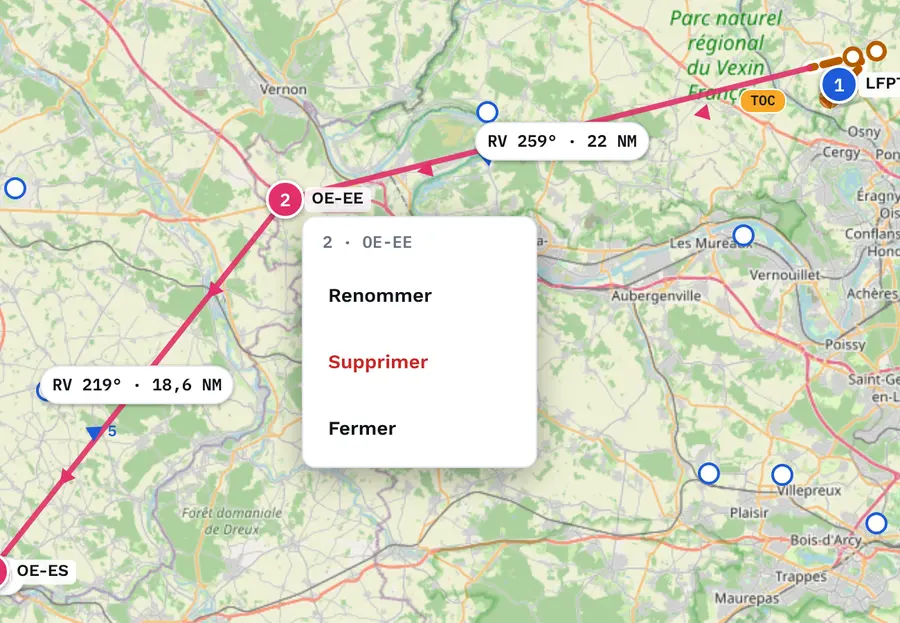
- Clic droit (ou appui long) sur un point : « Renommer » ou « Supprimer ».
- Clic sur une balise : « Ajouter à la route (fin) » ou « Insérer sur la route ».
- Clic sur un obstacle : les mêmes entrées, plus « Contourner à 1 NM ».
Les noms de point comptent au plus 24 caractères.
Informatif. Aether Planner est un outil de préparation, jamais de navigation. Seuls l’AIP, les VAC, les NOTAM, la météo officielle et le manuel de vol de votre avion font foi.