 PlaneCalc
 Cirrus
 NOTAM
 AElog
 Planchette
 AetherFind
 Planner
 Pas à pas
wikiAE / Aether Planner / Prise en main
Présentation d’Aether Planner
À quoi sert l’outil, qui peut l’ouvrir et comment l’écran est organisé.
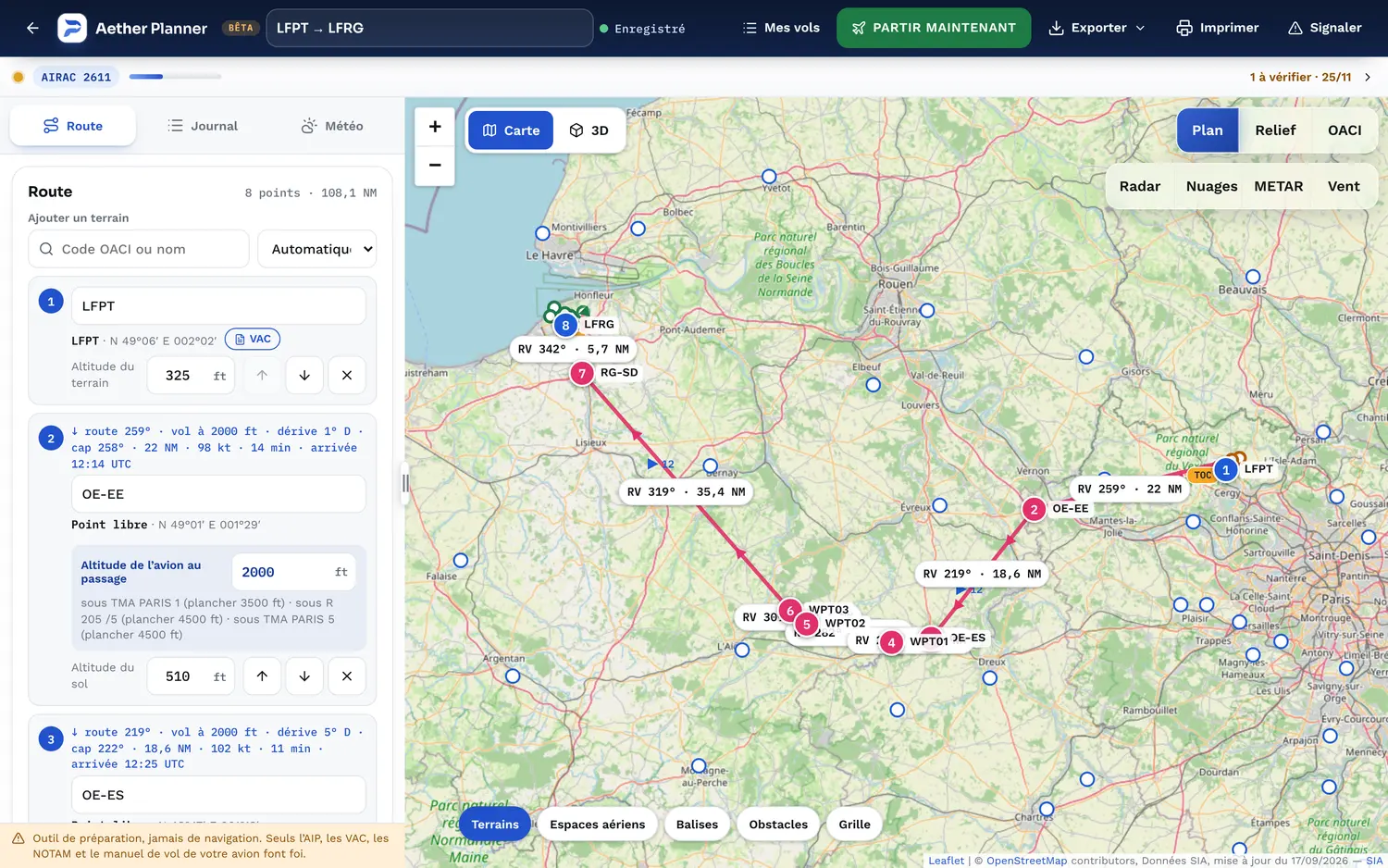
Aether Planner prépare votre navigation VFR dans un navigateur, sur ordinateur comme sur mobile, sans installation : vous choisissez un départ et une arrivée, l’outil construit la route, la vérifie et prépare le dossier de vol. Il est en bêta : le badge BÊTA accompagne le nom de l’outil et la version est indiquée sur l’écran de démarrage.
Ouvrir Aether Planner
Aether Planner est inclus dans la formule Pilote. Connectez-vous à votre compte Aether, puis ouvrez-le depuis Mon compte (carte « Aether Planner », bouton « Ouvrir Aether Planner »). Sans la formule Pilote, la page de présentation s’affiche à la place. Le détail des écrans de démarrage est dans « Ouvrir Aether Planner : accès et écrans de démarrage ».
La visite guidée
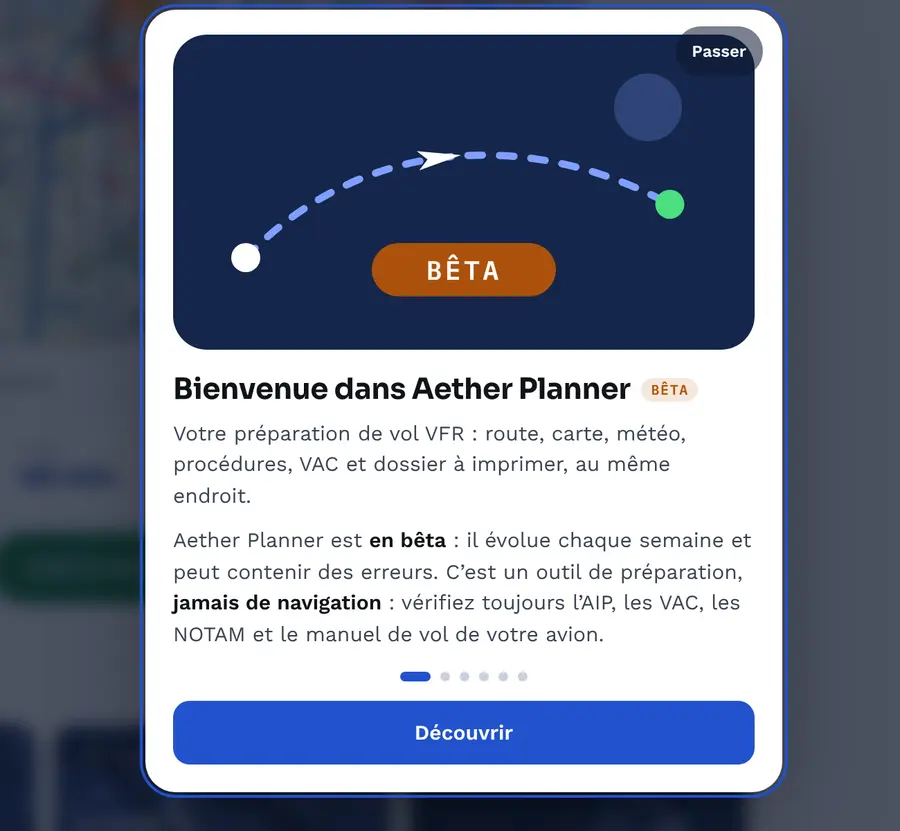
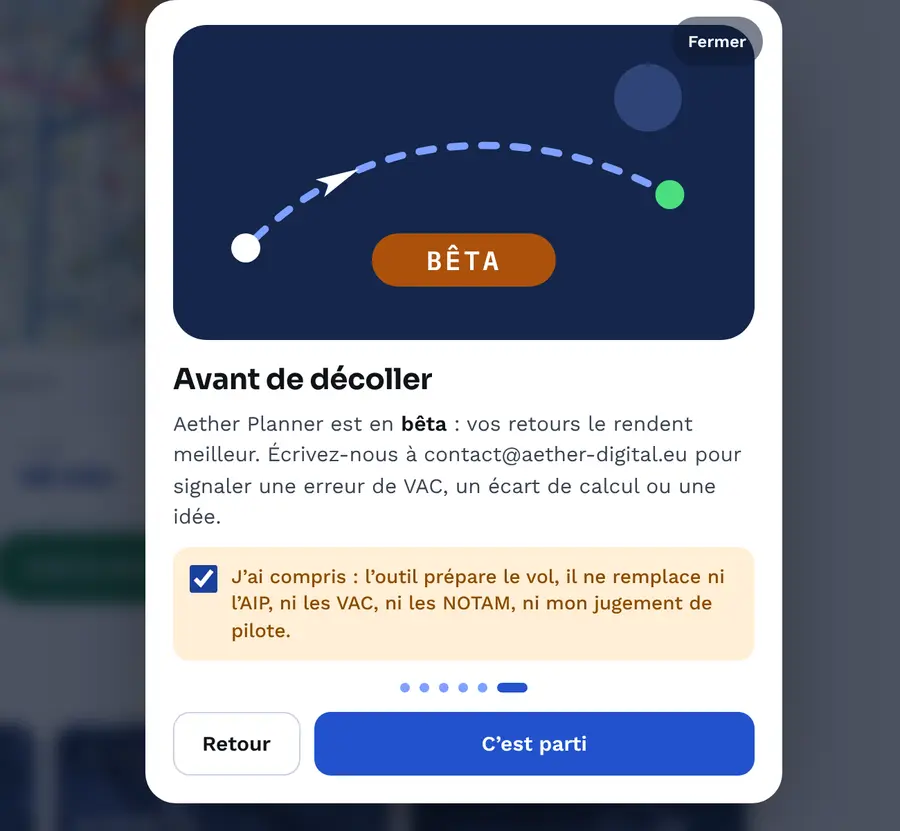
À la première ouverture, une visite en six étapes présente l’outil. La dernière étape demande de cocher que l’outil prépare le vol et ne remplace ni l’AIP, ni les VAC, ni les NOTAM, ni votre jugement de pilote. Pour la rouvrir, touchez le badge BÊTA de l’accueil. Dans la visite, « Découvrir » puis « Suivant » font avancer, « Retour » recule, « Passer » la ferme (les flèches gauche et droite et Échap fonctionnent aussi). Le bouton final s’appelle « C’est parti » et reste grisé tant que la case n’est pas cochée. La visite ne s’affiche qu’une fois par navigateur.
Bulles d’aide
À la première visite des onglets Route, Journal et Météo, une courte bulle d’aide s’affiche en haut du panneau ; « Compris » la ferme définitivement.
Deux vues
- Mes vols (l’accueil) : la liste de vos vols et gabarits à gauche, la prévisualisation du vol choisi à droite (carte, date, avion, altitude, distance, durée, carburant).
- L’éditeur : quatre onglets, Route, Carte, Journal et Météo.
L’éditeur
En haut : la flèche de retour vers l’espace Ceiling, le nom du plan (champ « Nom du plan »), l’état d’enregistrement, « Mes vols », « PARTIR MAINTENANT », le menu « Exporter » et les boutons « Imprimer » et « Signaler ». Juste dessous, la pastille de validité des données indique le cycle AIRAC en cours. Sur écran large, la carte reste visible à droite et l’onglet Carte disparaît ; une barre de séparation permet d’élargir le panneau ou la carte (glisser, flèches gauche et droite, double-clic pour revenir à la taille d’origine). Sur mobile, un bouton « Voir la carte » existe dans Route.
Informatif. Aether Planner est un outil de préparation, jamais de navigation. Seuls l’AIP, les VAC, les NOTAM, la météo officielle et le manuel de vol de votre avion font foi.