 PlaneCalc
 Cirrus
 NOTAM
 AElog
 Planchette
 AetherFind
 Planner
 Pas à pas
wikiAE / Aether Planner / Créer une navigation
L’onglet Route
Ajouter des terrains et des points, les ordonner, régler les altitudes.
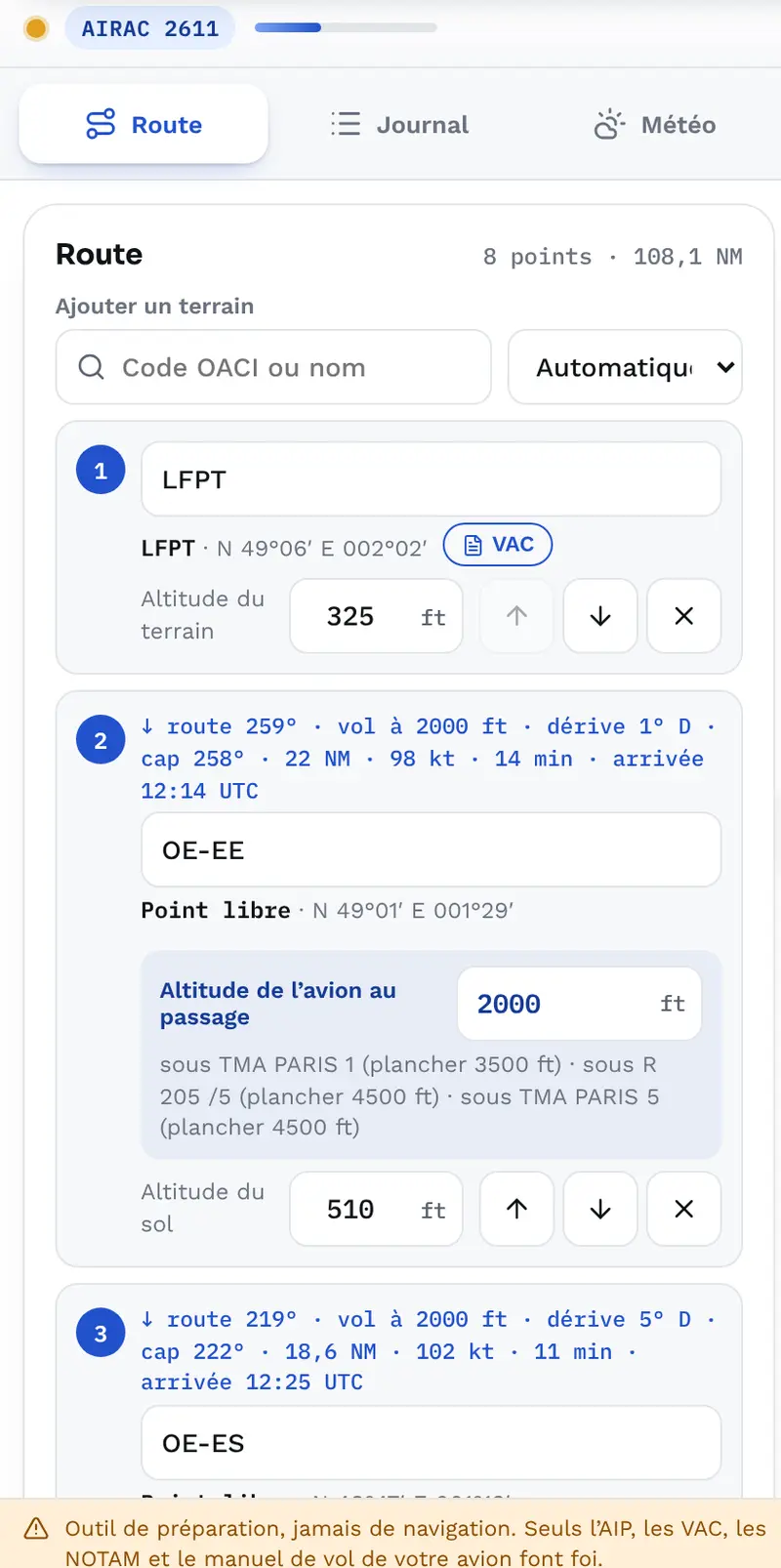
L’onglet Route porte la liste de vos points et les cartes de réglage du vol.
Ajouter un terrain
Le champ « Ajouter un terrain » cherche dès deux caractères, par code OACI ou par nom. La liste « Ajouter comme » propose : Automatique (le premier point devient le départ, le deuxième l’arrivée, les suivants des escales insérées avant l’arrivée), Départ, Escale, Arrivée ou Dégagement. Un seul dégagement est possible. Les résultats se parcourent avec les flèches haut et bas, Entrée choisit, Échap ferme la liste. Si rien ne correspond : « Aucun terrain trouvé pour « … ». Essayez le code OACI à quatre lettres. ». Pendant le chargement de la base : « Chargement de la base des terrains… » ; si elle ne se charge pas : « La base des terrains n’a pas pu être chargée. », et seuls les points libres restent possibles.
La liste des points
- Chaque point a un nom éditable, une altitude du terrain (ou « altitude du sol » pour un point libre) et des boutons Monter, Descendre et Supprimer. Dans le nom, Alt + flèche haut ou bas déplace le point.
- Sous chaque point, une ligne de calcul résume la branche suivante : route, altitude de vol, dérive, cap, distance, vitesse sol, durée et heure d’arrivée UTC.
- Pour les points intermédiaires, « Altitude de l’avion au passage » règle le niveau de la branche, avec la position par rapport aux espaces aériens (« sous TMA … », « dans … », « hors espace réglementé »).
- Le bouton « VAC » apparaît quand la carte est disponible.
Les boutons de la carte « Route »
- Générer la route automatiquement (voir l’article dédié).
- Inverser : échange départ et arrivée.
- Altitudes sol (relief) : relève l’altitude du sol sous les points libres. L’outil le fait aussi tout seul.
Ajouter un point libre
Saisissez un nom (facultatif) et les coordonnées, au format « 48,85 2,35 » ou « N48.85 E002.35 », puis « Ajouter le point ». Des coordonnées illisibles donnent « Coordonnées non reconnues. Exemple : 48,85 2,35 ». Une route compte au plus 60 points (« Une route compte 60 points au maximum. »).
Le dégagement
La zone « Dégagement (facultatif) » rappelle de choisir « Dégagement » dans la liste « Ajouter comme » avant de sélectionner un terrain. Le terrain choisi s’affiche avec un bouton pour le retirer. Le dégagement n’est pas un point de la route : il sert au plan B, au carburant et aux contrôles.
Informatif. Aether Planner est un outil de préparation, jamais de navigation. Seuls l’AIP, les VAC, les NOTAM, la météo officielle et le manuel de vol de votre avion font foi.